Филе Екплорер је кључни део Виндовса 10. Ово је управитељ датотека који приказује све директоријуме и њихове датотеке. Тако да ћете вероватно требати да отворите Филе Екплорер да бисте отворили софтвер и датотеке у оперативном систему Виндовс 10, осим ако за њих нисте додали неке пречице за радну површину. Мицрософт је извршио неколико прилагођавања у програму Виндовс 10 Филе Екплорер.
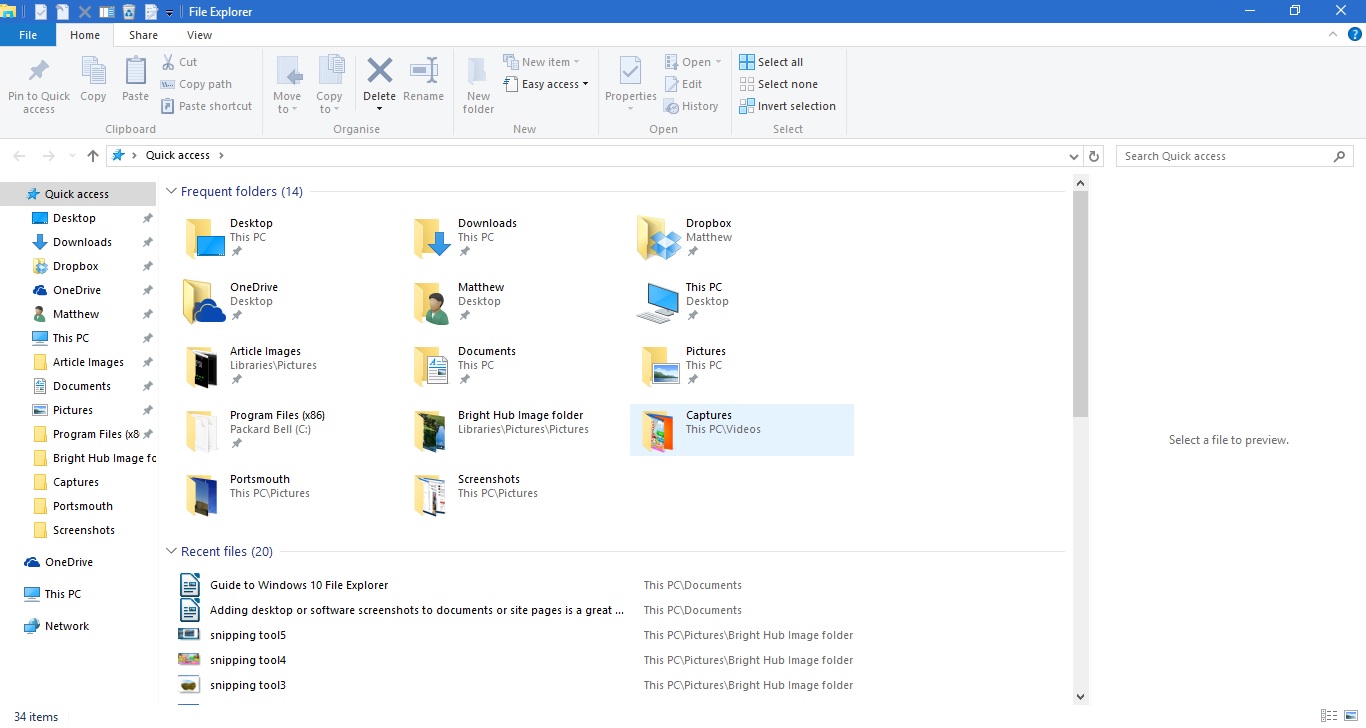
Отворите Филе Екплорер притиском на икону фасцикле на траци задатака. Ово отвара прозор приказан на слици испод. На врху су картице са врпцом које укључују бројне опције, траку са алаткама за брзи приступ и адресну траку. Са леве стране имате нову листу брзог приступа недавно приступљеним мапама и датотекама. Садржај мапа приказан је с десне стране бочне траке за брзи приступ.

Можете да се крећете по мапама тако што ћете их одабрати са десне стране. Кликните стрелицу горе на адресној траци да бисте отворили роот директориј, а затим можете да се крећете кроз њих. Унесите наслове мапе и датотеке у оквир за претраживање Филе Екплорер да бисте их брже пронашли.
Бочна трака за брзи приступ
Брзи приступ је можда најистакнутији нови додатак Филе Екплорер-у, који је заменио бочну траку Фаворита са леве стране прозора. То укључује недавно отворене мапе. Поред тога, мапе можете и залепити на бочну траку за брзи приступ.
Можете да закачите фолдер за Брзи приступ тако што ћете десним тастером миша кликнути на икону мапе у Филе Екплорер-у. То ће отворити контекстни мени на доњем снимку. У контекстном менију изаберите опцију Приквачи на брзи приступ да бисте је закачили на бочну траку.

Мапе можете уклонити из брзог приступа тако што ћете десним тастером миша кликнути на њихове иконе на бочној траци. Затим изаберите опцију Откачи из брзог приступа да бисте уклонили мапу са бочне траке.
Трака истраживача датотека
Трака Екплорер Екплорер је место где можете одабрати већину ФЕ опција. Кликните на почетне, приказе или дељење картица да бисте отворили њихове опције на траци са алаткама. Кликните картицу Почетна да бисте отворили траку са алаткама у наставку.

Та алатна трака садржи најважније опције Филе Екплорер-а за датотеке и мапе. Тамо можете да одаберете опције копирања, премештања, брисања и преименовања за копирање, премештање, брисање и уређивање наслова датотека и мапа. Такође можете да изаберете те опције из контекстног менија тако што ћете десним тастером миша кликнути на фасциклу или датотеку.
Одабиром мапе или датотеке и притиском на дугме Делете на картици Почетна брише се кош за смеће. Да бисте заиста избрисали мапу или датотеку, такође ћете морати да испразните кош за смеће. Кликните десним тастером миша на икону кош за смеће на радној површини и изаберите Празни кош за смеће из контекстног менија да бисте га испразнили.
Картица Дељење није толико битна и садржи опције које можете изабрати за дељење докумената и фасцикли. Ова картица сада има дугме Дели на себи тако да можете да изаберете апликацију за поделу одабраног документа директно из управитеља датотека. Изаберите документ, притисните дугме Дељење, а затим изаберите апликацију са листе која се отвори.
Картица Виев има неке корисне опције прилагођавања за Филе Екплорер. На пример, тамо можете одабрати алтернативне величине иконе Филе Екплорер. Поред тога, кликните на Сортирај према да бисте изабрали да организујете листу датотека и мапа по врсти, имену, датуму, ознакама итд.

Још једна корисна опција на тој картици су поља за потврду предмета . Одабиром те опције додају се потврдни оквири са којима корисници могу да кликну да би селектовали више фасцикли и датотека. Тако да можете одабрати више датотека и мапа, а да не држите тастер Цтрл.
Мапа Либрариес није подразумевано укључена на бочној траци Филе Екплорер-а. Међутим, можете је додати на бочну траку на картици Прикажи одабиром окна за навигацију . Затим кликните Прикажи библиотеке да бисте додали ту мапу на бочну траку.

Алатна трака за брзи приступ
Алатна трака за брзи приступ налази се у горњем левом делу прозора Филе Екплорер. Садржи пречице до опција на траци са алаткама Трака, а можете је прилагодити притиском на малу стрелицу надоле. Ово отвара мени приказан у наставку.

Мени укључује неколико опција које можете додати или уклонити са траке са алаткама за брзи приступ. Кликните на тамо неку опцију која није одабрана да бисте је додали на алатну траку. Алтернативно, кликните на изабрану опцију да бисте је уклонили из КАТ-а.
На ову траку са алаткама можете додати и додатне опције кош за смеће, али оне нису укључене у горњи мени. Можете да додате празну канту за отпатке , вратите све ставке и опције корпе за смеће у алатну траку за брзи приступ. Кликните на икону кош за отпатке на радној површини да бисте је отворили као доле.
Кликните картицу Управљање тамо да бисте отворили опције испод. Да бисте на траку са алаткама за брзи приступ додали опцију Празни кош за смеће , кликните десним тастером миша на тај тастер на картици Управљање да бисте отворили његов контекстни мени. Затим изаберите Адд то Куицк Аццесс Тоолбар из тог менија да бисте је додали као доле наведено. Можете додати већину осталих опција на траци Филе Екплорер-а у КАТ готово исто.

Мапе можете отворити у новим прозорима Филе Екплорер одабиром картице Филе. Изаберите фасциклу коју желите да отворите, кликните на Датотека, а затим отворите нови прозор из доњег менија. Цтрл + Н је пречица на тастатури за ту опцију.

Поред тога, такође можете да отворите изабрану мапу у командном ретку директно из Филе Екплорер-а. Изаберите опцију Опен цомманд промпт из горњег менија. Ово ће отворити одабрану мапу у прозору упита, а можете је отворити и у програму ПоверСхелл.
Ханди Филе Екплорер Хоткеис
На крају, вреди приметити неке пречице Филе Екплорер-а на тастатури. Филе Екплорер има неколико интервентних тастера, а добар начин да их пронађете је да покажете показивач преко дугмета на траци са алаткама. Отвориће се мали текстни оквир који би у њему могао да садржи пречицу на тастатури као што је приказано у наставку.

Тастер Алт има неке корисне пречице за Филе Екплорер. На пример, притиском на тастер Алт + стрелица нагоре пребацује се једна мапа горе или назад у стабло датотека. Притисните Алт + стрелицу улево да бисте се вратили назад у историју своје мапе.
Такође постоје интервентни тастери који отварају и затварају Филе Екплорер. Да бисте отворили нови прозор Филе Екплорер-а, притисните Вин + Е. Или притисните Алт + Ф4 да бисте затворили Екплорер.
Копирање и лепљење су две опције са којима можете копирати датотеке у Филе Екплорер-у. Притисните Цтрл + Ц да копирате одабрану датотеку. Затим можете да га залепите у другу фасциклу притиском на Цтрл + В.
Окно за преглед је корисна опција Филе Екплорер која вам омогућава преглед слике или датотеке документа. Кликните датотеку за преглед, а затим притисните Алт + П да бисте отворили преглед за њу као ниже. Притисните Алт + П поново да искључите опцију.

Филе Екплорер је сигурно један од најважнијих алата у оперативном систему Виндовс 10. Овај водич покрива само уграђене опције које можете користити, а Филе Екплорер можете додатно прилагодити додатним софтвером других произвођача и изменама у регистру.