Ако сте нови за Андроид, све вам се у почетку може чинити помало невероватно. Без обзира јесте ли нови у паметним телефонима или сте прешли са иОС-а или Виндовс 10 Мобиле-а, Андроид има криву учења за све који нису навикли на ситнице Гоогле-овог мобилног оперативног система. Срећом, након што поднесете кваку на Андроиду, заиста је лако научити чак и најсложеније задатке. Данас ћемо гледати како да ажурирате своје инсталиране апликације на Андроиду. Осигуравање редовног ажурирања ваших апликација помоћи ће вам да заштитите од рушења, грешака и сигурносних рупа, а ваш уређај ће брзо и глатко радити. Апликације такође редовно додају нове функције, што ажурирање библиотеке апликација на Андроид-у чини непромишљеним. Неке од ваших системских апликација, попут бирача телефона или Гоогле скупа апликација, такође се ажурирају кроз Плаи Сторе, на исти начин као и ваше властите апликације које су инсталирали корисници. Поред тога, Андроид може чак и аутоматски ажурирати ваше апликације за вас, чинећи цео систем ажурирања беспријекорним. Погледајмо како се све то ради у нашем водичу за ажурирање апликација на Андроиду.
Такође погледајте наш чланак Како инсталирати АПК на Андроид

Отворите Плаи Сторе
Гоогле Плаи продавница је еквивалентна Апп Сторе на иОС-у. Ту преузимате све своје апликације, филмове, музику и књиге на свој уређај. Протекло је много промена у последњих неколико година, а свака верзија чини трговину мало лакшом за управљање и прегледавање. Ако нисте много користили Плаи Сторе, можда не знате како да је отворите. Обично ће нови Андроид уређаји имати икону за Плаи Сторе на почетном екрану уређаја, али ћете можда морати да отворите и фиоку апликације да бисте дошли до иконе. На мом таблету икона се налази у пристаништу мог уређаја. Само додирните икону и Плаи Сторе ће се отворити на насловној страни.
Погледајте ажурирања својих апликација
Већина апликација на Андроиду користи клизни мени за кретање кроз апликацију, а ми ћемо отворити овај мени да бисмо видели ваше личне апликације на платформи. Да бисте погледали овај мени, превуците прст са леве стране екрана надесно или додирните троструку икону у горњем левом углу вашег екрана. Ово ће отворити мени, што вам даје пуно могућности избора.

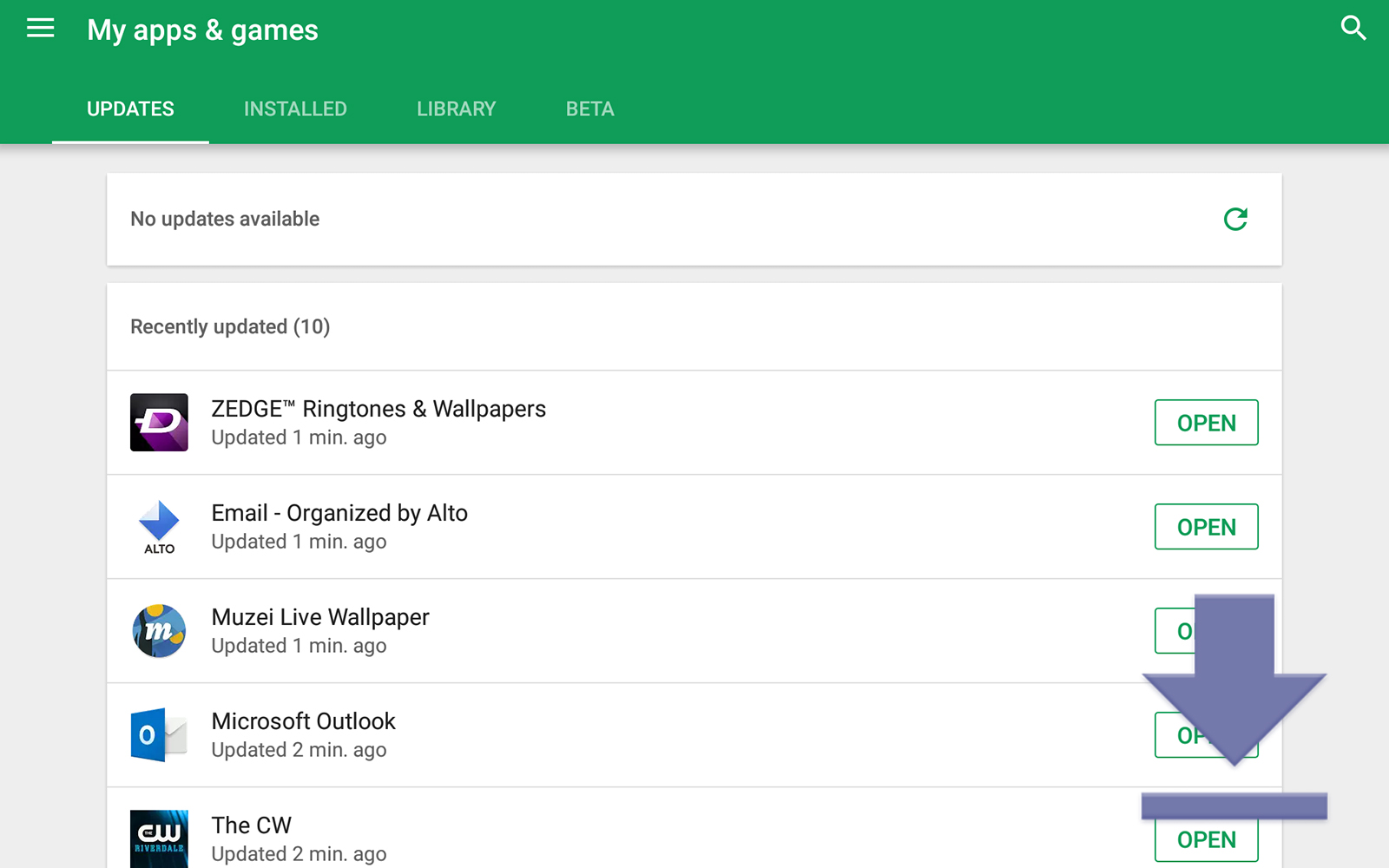
Изаберите „Моје апликације и игре“, који би требало да буде други избор менија од врха. Ово ће вас одвести на страницу под називом „Моје апликације и игре“, са неколико опција, укључујући Ажурирања, Инсталиране, Библиотека и, ако је применљиво, Бета. Картица Ажурирања која би већ требало да буде одабрана када уђете у овај мени, приказаће апликације које имају ажурирања у току инсталације. Картица Инсталираће приказати сваку инсталирану апликацију на вашем уређају. Картица Библиотека приказаће све апликације у вашој библиотеци које нисте инсталирали на тренутном уређају, али су их инсталирали у прошлости. Коначно, Бета ће, ако је ту, приказати све бета апликације које тада користите. Ако користите нови Андроид уређај, вероватно не користите ниједну бета апликацију.

У наше сврхе задржаћемо се на картици за ажурирања, мада је добро знати шта раде остале картице. Плаи продавница ће приказати све доступне исправке за ваш уређај. Примијетићете да свака апликација има дугме поред ње која омогућава појединачно ажурирање. Такође се налази дугме на врху странице на којем пише „Ажурирај све.“ Обично је ово дугме које ћете желети да употребите за ажурирање апликација. Притиском на дугме започет ће се поступак ажурирања, при чему ће се свако ажурирање преузети и инсталирати појединачно низ листу. Једном када се апликације ажурирају, на страници ће се приказати листа „недавно ажурираних“ апликација.

Ако желите да видите шта се мења у сваком ажурирању апликације, можете да изаберете апликацију тако што ћете је додирнути и прочитати листу „Шта је ново?“ На врху листе апликација.

Апликације за аутоматско ажурирање
Већина корисника ће вероватно изабрати да дозволи уређају да аутоматски ажурира апликације, уместо да то мора да уради ручно. Срећом, стварно је лако ово укључити, ако већ није. Једноставно отворите исти клизни мени као и пре и изаберите подешавања при дну листе. Овде је гомила корисних подешавања, али за сада ћемо гледати како да осигурамо да ли је изабрана опција за аутоматско ажурирање апликација. Срећом, не морамо заронити превише у подешавања да бисмо га пронашли. Прва опција на врху менија, под опћенито, је „Аутоматско ажурирање апликација.“ Притисните ову икону да бисте приказали скочни прозор. Желите да будете сигурни да је одабрано „Аутоматски ажурирај апликације у било којем тренутку“. Гоогле Плаи упозорава да ће се можда наплаћивати подаци, али сматрам да је апликација прилично добра ако чекате док се на Ви-Фи не ажурирате. Ако се ажурирање икада догоди док користите мобилне податке, можете зауставити ажурирања тако што ћете погледати исти приказ Ажурирања који смо претходно гледали.

Једном када дозволите да се апликације аутоматски ажурирају, обично ћете видети како се ажурирања апликација појављују једном дневно или два. Ако бисте радије имали потпуну контролу над када и које апликације се ажурирају, можете да оставите ову поставку онемогућену (или да је онемогућите ако је већ омогућена). Коначно, такође можете искључити или укључити аутоматска ажурирања по апликацији тако што ћете посетити листу Плаи Сторе апликације и додирнути мени с троструким тачкама у горњем десном углу и одабрати или поништити одабир опције „Аутоматски ажурирај апликацију. “

***
Гоогле и Гоогле Плаи олакшавају брзо ажурирање апликација. Апликације за аутоматско ажурирање такође су одличан начин да ажурирате свој систем без бриге о ручном управљању библиотеком. Плаи продавница је далеко од дана Андроид Маркет-а, а управљање библиотеком апликација заиста никада није било лакше.